
文章摘要 FakeGPT
加载中...|
INFO
在拉取github项目时,包括像go这种按照好之后需要另外拉取tool库进行单独安装的情况,通常会因为网络导致文件或工具包拉取失败,这个过程都是基于CMD命令行窗口而不是网页,因此无法通过vpn直接解决此类问题
问题记录
直接拉取github项目或是go工具包的镜像源因网络问题导致资源拉取失败。
快速开始
之前在clone项目时遇到过类似情况,当时是通过以下命令解决:
bash
git config --global http.proxy http://127.0.0.1:<vpn代理端口号>

git config --global https.proxy https://127.0.0.1:<vpn代理端口号>后来有遇到需要命令行访问国外镜像的情况,就不能只针对github本身了,在网络上找到一种一劳永逸的方法。 两种方式,一种是通过界面的方式去设置环境变量: Windows环境: 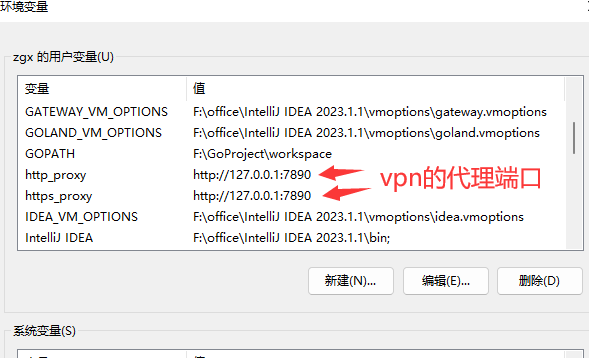 环境配置
环境配置
Linux环境:
bash
# 编辑配置文件
nano ~/.bashrc

# 添加代理配置,在文件末尾添加以下内容(根据实际代理地址和端口修改)
# HTTP/HTTPS 代理
# 注意:部分代理协议需用 http 前缀(如 Shadowsocks/V2Ray 可能用 http 代理)
export https_proxy="http://127.0.0.1:<vpn代理端口号>"
export http_proxy="http://127.0.0.1:<vpn代理端口号>"
# 配置 no_proxy(可选,用于绕过不需要代理的域名/IP)
export no_proxy="localhost,127.0.0.1,*.local,localnet"

# 使配置生效
source ~/.bashrc另外一种则是直接通过命令行设置:(临时代理,关闭命令行后失效,若是上面的方式则是永久代理)
bash
# Windows环境
set HTTP_PROXY=http://127.0.0.1:<vpn代理端口号>
set HTTPS_PROXY=http://127.0.0.1:<vpn代理端口号>

# Linux环境
export http_proxy="127.0.0.1:<vpn代理端口号>"
export https_proxy="127.0.0.1:<vpn代理端口号>"这样就可以通过curl命令行访问了: Windows环境:  访问网页
访问网页
Linux环境: 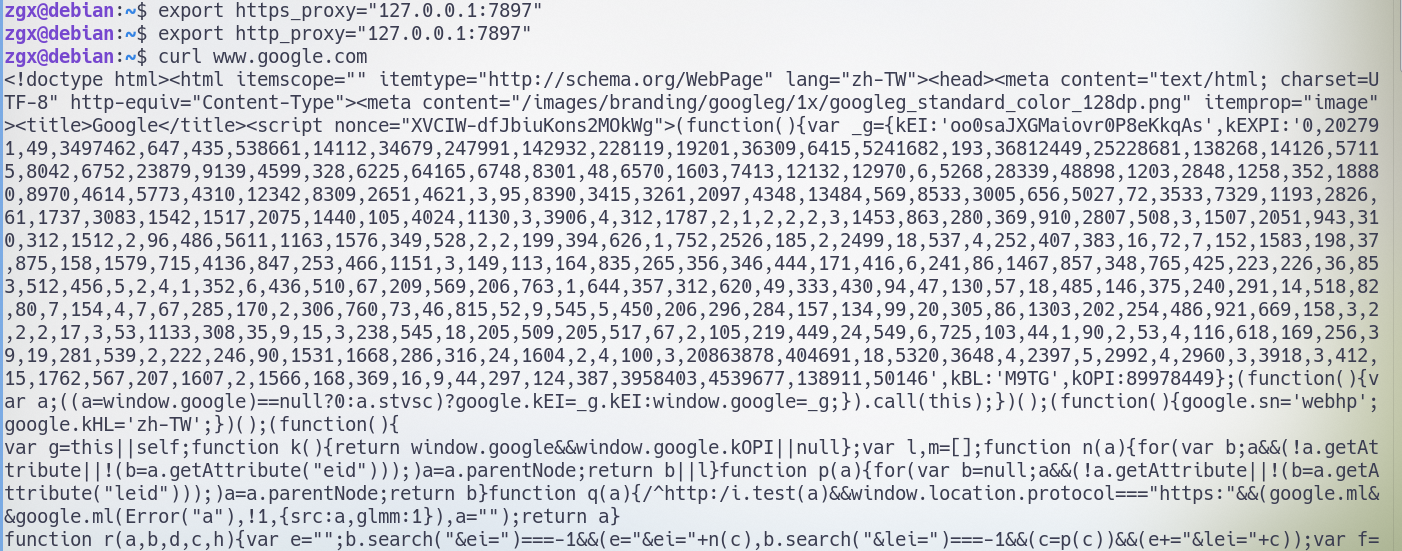 访问网页
访问网页
设置命令行代理访问镜像仓库或githubhttps://abstract-hub.cn/posts/skill/cmd-network